DefaultCC 플러그인
http://trac-hacks.org/wiki/DefaultCcPlugin
DefaultCC는 티켓을 생성할때, 각각의 컴포넌트에 설정되어 있는 CC를 기본으로 추가한다.
Admin 메뉴의 컴포넌트를 클릭하여, 각각의 컴포넌트 마다 DefaultCC를 설정할 수 있다.
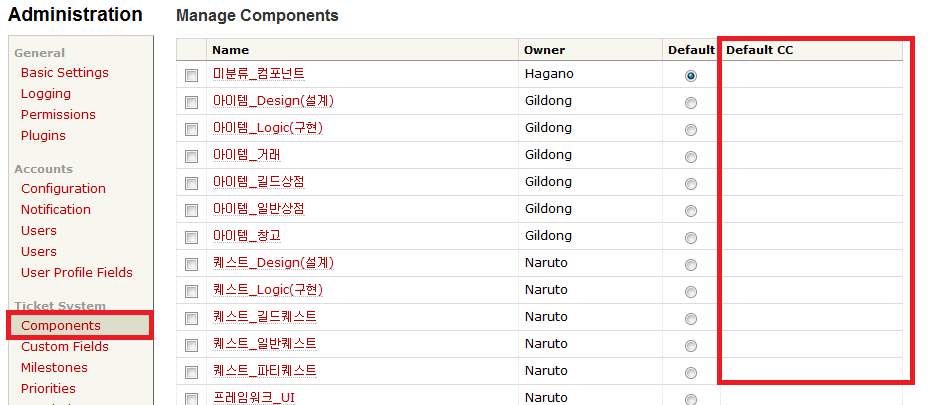
위와 같이 Admin 메뉴의 Components에 DefaultCC가 생긴것을 볼 수 있다.
각 컴포넌트를 클릭하면 아래와 같은 설정 화면을 볼 수 있다.
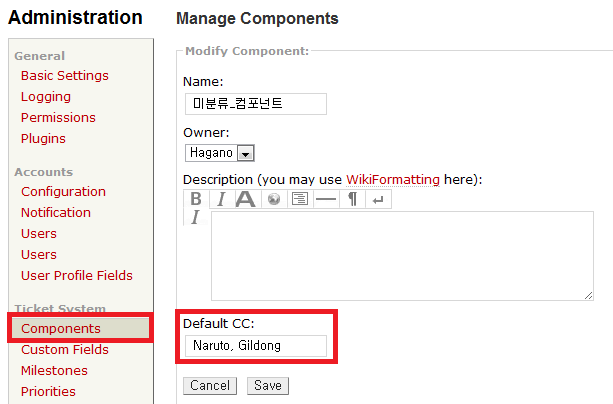
UserName이나 이메일 주소를 CC로 포함하면, 해당 컴포넌트의 내용이 수정될때마다 메일로 알림을 받을 수 있다.
글 검색 결과
- 2010/06/29 [Plugin] DefaultCC
- 2010/06/29 [Plugin] CustomField
- 2010/06/18 [Plugin] SubTickets
- 2010/06/15 [Plugin] Graphviz
[Plugin] SubTickets
SubTickets Plugin
Ticket에 하위 Ticket을 등록할 수 있는 플러그인.
예제)
설치방법
1. 플러그인을 다운로드 받는다.
2. 파이썬 설치 경로 + "\python.exe" setup.py install 을 콘솔 입력창에서 입력한다.
예) "C:\Python26\python.exe" setup.py install
3. 아파치 서버를 재시작한다.
4. 설치된 Trac 프로젝트의 Trac.ini 파일에 아래의 설정을 추가한다.
[components] tracsubtickets.api.* = enabled tracsubtickets.web_ui.* = enabled
예) "C:\Python26\Scripts\trac-admin.exe "D:\trac_system\trac\sample" upgrade
- 이 글의 트랙백 주소
- 이 글에는 트랙백을 보낼 수 없습니다
add
- 댓글 남기기
[Plugin] Graphviz
Graphviz 플러그인
Graphviz로 DOT 언어로 표현된 글자를 이미지로 변환시켜 준다.
예제)
{{{
#!graphviz
digraph G {Hello->World->Graphviz->Rules}
}}}
설치 방법
1. 플러그인을 다운로드 받는다.
2. 파이선 설치 경로 + "\python.exe" setup.py install 을 콘솔 입력창에서 입력한다.
예) "C:\Python26\python.exe" setup.py install
3. 아파치 서버를 재시작한다.
4. 설치된 Trac.ini 프로젝트에 아래의 설정을 추가한다.
[components] graphviz.* = enabled
선행 작업
1. http://graphviz.org/Download..php에서 Windows 인스톨 패키지를 다운로드 한다.2. 설치 경로를 "C:\Program Files\Graphviz\" 로 변경하여 설치한다.
3. 설치 경로가 다를 경우 플러그인이 작동하지 않는다.
- 이 글의 트랙백 주소
- 이 글에는 트랙백을 보낼 수 없습니다
add
- 댓글 남기기


